Logiciels et CAO
Préparer ses fichiers avec Cura
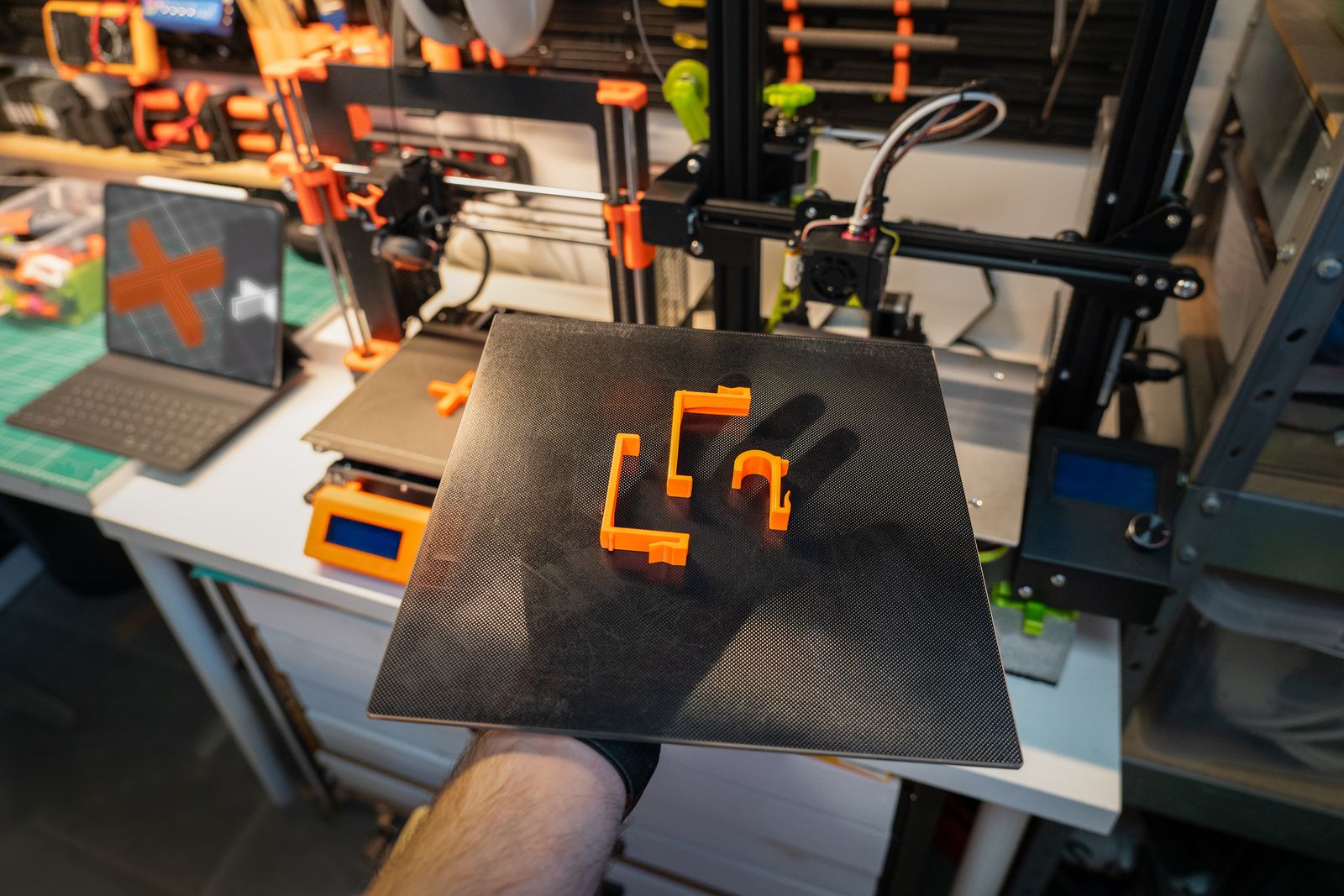
Préparer ses fichiers avec Cura, c’est transformer un modèle 3D (STL, OBJ ou 3MF) en G-code, le fichier d’instructions que lit l’imprimante. Les étapes sont toujours les mêmes : déclarer la bonne machine, importer le modèle, l’orienter, régler la hauteur de couche, le remplissage, la température, les supports et l’adhérence, puis vérifier l’aperçu couche par couche avant l’export. Chacun de ces choix joue sur la solidité de la pièce, son état de surface et la durée d’impression. Voici l’ordre de travail qui évite les échecs au lancement, avec des valeurs de départ adaptées à la plupart des imprimantes FDM grand public.
- Ajoutez votre imprimante exacte dans Cura (taille du plateau, diamètre de buse, diamètre du filament).
- Importez le STL, posez-le à plat et orientez-le pour limiter les porte-à-faux.
- Partez d’un profil standard : couche de 0,2 mm, remplissage de 15 à 20 %, 2 ou 3 parois.
- Activez supports et adhérence (jupe, bordure ou radeau) seulement si la géométrie l’exige.
- Tranchez, contrôlez l’onglet Aperçu, puis exportez le G-code sur carte SD, clé USB ou en réseau.
Configurer l’imprimante dans Cura avant tout tranchage
C’est l’étape la plus souvent bâclée, et elle explique une bonne partie des impressions ratées. Au premier lancement, Cura propose d’ajouter une imprimante. Si votre modèle figure dans la liste (Creality, Anycubic, Elegoo, Artillery, UltiMaker et bien d’autres), sélectionnez-le : le volume d’impression, la forme du plateau et le G-code de démarrage sont alors préremplis. Sinon, choisissez une imprimante personnalisée et renseignez les dimensions réelles du plateau.
Dans les paramètres de la machine, contrôlez deux valeurs : le diamètre de la buse (0,4 mm dans la grande majorité des cas) et le diamètre du filament (1,75 mm sur presque toutes les machines récentes, 2,85 mm sur certaines UltiMaker). Une erreur à cet endroit fausse tous les débits calculés par le trancheur, sans message d’avertissement.
Importer et contrôler le modèle 3D
Glissez le fichier dans la fenêtre ou passez par Fichier puis Ouvrir. Cura lit le STL, l’OBJ, le 3MF et quelques formats plus rares. Il convertit même une image PNG ou JPG en relief, ce qui sert pour une lithophanie.
Regardez d’abord la taille affichée en bas à gauche. Un modèle exporté en pouces ou à la mauvaise échelle apparaît minuscule ou démesuré : l’outil Échelle (touche S) permet de corriger cela en saisissant les dimensions en millimètres. Si la pièce s’affiche en gris rayé, elle dépasse le volume imprimable ou se trouve dans une zone interdite du plateau. Il faut alors la réduire, la déplacer ou la tourner.
La vue Rayons X, dans le menu de vue, affiche en rouge les zones du maillage qui posent problème : faces inversées, trous, parois qui se croisent. Pour des réparations simples, l’extension gratuite Mesh Tools, disponible dans le Marketplace de Cura, vérifie et corrige le maillage. Les défauts plus lourds se traitent dans le logiciel de modélisation d’origine, avant un nouvel export.
Orienter la pièce sur le plateau : le choix qui décide de presque tout
L’orientation joue à la fois sur la résistance, la quantité de supports et l’aspect final. Une pièce FDM est plus fragile entre deux couches que dans le plan d’une couche. Un crochet imprimé debout cassera au premier effort, alors que le même crochet couché sur le flanc tiendra.
L’outil Rotation (touche R) propose la fonction « Poser à plat » et une option pour choisir la face à appliquer contre le plateau. Visez la plus grande surface plane possible au contact du plateau, gardez les faces visibles hors de portée des supports et évitez les grands porte-à-faux. Quand une face doit rester parfaitement lisse, mieux vaut souvent l’orienter vers le haut.
Les réglages de tranchage Cura qui changent vraiment le résultat
Cura affiche par défaut une vue simplifiée. Passez en mode Personnalisé pour accéder aux paramètres détaillés. Inutile de tout modifier : une poignée de réglages suffit à couvrir la plupart des impressions. Le tableau donne des points de départ pour le PLA avec une buse de 0,4 mm.
| Réglage | Valeur de départ | Effet si on l’augmente |
|---|---|---|
| Hauteur de couche | 0,2 mm (0,12 à 0,16 mm pour du détail) | Impression plus rapide, stries plus visibles |
| Nombre de parois | 2 à 3 | Pièce plus solide, un peu plus de filament |
| Densité de remplissage | 15 à 20 % (40 % et plus pour une pièce mécanique) | Rigidité accrue, durée et poids en hausse |
| Motif de remplissage | Gyroïde ou Grille | Le gyroïde répartit mieux les efforts |
| Température de buse | 200 à 210 °C | Meilleure fusion des couches, plus de fils |
| Température du plateau | 55 à 60 °C | Meilleure accroche, risque de patte d’éléphant |
| Vitesse d’impression | 50 à 60 mm/s (selon la machine) | Gain de temps, précision en baisse |
| Rétraction | Selon l’extrudeur (environ 5 mm en Bowden, 1 mm en direct) | Moins de fils, risque de bouchage si excessive |
Pour le PETG, montez la buse vers 230 à 245 °C et le plateau vers 70 à 80 °C. Le profil de matériau fourni par Cura, ou celui du fabricant du filament, reste la meilleure base. Une fois les valeurs validées sur une impression réussie, enregistrez-les comme profil personnel : vous gagnerez du temps sur les fichiers suivants.
Supports et adhérence au plateau : décider selon la géométrie
Un support ne s’active pas par réflexe. Il laisse des marques et demande un nettoyage. Le réglage clé est l’angle de porte-à-faux : au-delà d’environ 45 à 55 degrés par rapport à la verticale, Cura génère des supports. Deux familles sont proposées :
- Supports normaux : une grille verticale sous la zone en surplomb, simple et prévisible, adaptée aux pièces techniques.
- Supports arborescents : des branches qui partent du plateau et touchent peu la pièce. Ils conviennent aux figurines et aux formes organiques, et se retirent plus proprement.
Le bloqueur de support, dans la barre d’outils de gauche, sert à interdire les supports sur une zone précise. Côté adhérence, la jupe (quelques tours autour de la pièce) purge la buse sans toucher le modèle. La bordure élargit la base et retient les angles qui ont tendance à se soulever, utile pour les pièces hautes ou à faible empreinte. Le radeau pose une plateforme complète sous la pièce et se réserve aux plateaux difficiles ou aux matériaux qui gauchissent beaucoup.
Lire l’aperçu de tranchage avant d’exporter le G-code
Après un clic sur Trancher, Cura indique la durée estimée et la quantité de filament, en mètres et en grammes. N’exportez pas tout de suite : ouvrez l’onglet Aperçu et faites défiler les couches avec le curseur vertical.
Ce contrôle prend une minute et évite des heures d’impression perdues. Vérifiez que la première couche couvre bien toute la base, que les petits détails (texte en relief, pointes fines) existent réellement dans les couches, que les supports touchent les zones en surplomb et que rien ne commence dans le vide. Le schéma de couleurs « Type de ligne » distingue parois, remplissage, supports et déplacements, ce qui rend les anomalies faciles à repérer. Un détail absent de l’aperçu ne sera pas imprimé. Il est souvent plus fin que la buse, et le réglage « Imprimer des parois fines » peut le récupérer.
Exporter et transférer le fichier vers l’imprimante
Le bouton en bas à droite propose l’enregistrement sur un support amovible quand une carte SD ou une clé USB est détectée. Sinon, il enregistre sur le disque. Le format produit est le G-code, sauf pour les imprimantes UltiMaker récentes, qui utilisent le format UFP. Les machines connectées via OctoPrint ou le réseau local reçoivent le fichier directement depuis Cura, à condition d’installer l’extension correspondante.
Pensez aussi à garder le projet au format 3MF (Fichier puis Enregistrer le projet). Il conserve le modèle, sa position et tous les réglages. Le G-code, lui, est figé : impossible d’y retoucher un paramètre proprement après coup.
Préparer ses fichiers avec Cura : réponses aux blocages courants
Cura fonctionne-t-il avec une imprimante qui n’est pas de marque UltiMaker ?
Oui. Cura est gratuit et open source, et sa bibliothèque compte des centaines de profils de machines tierces. Si la vôtre manque, le profil personnalisé suffit, à condition de renseigner correctement le volume d’impression, le G-code de démarrage et le diamètre du filament.
Pourquoi mon modèle reste-t-il gris et impossible à trancher ?
Le modèle sort du volume imprimable, chevauche une zone exclue du plateau ou flotte au-dessus. Activez l’option qui fait automatiquement descendre les modèles sur le plateau dans les préférences, réduisez l’échelle ou déplacez la pièce vers le centre.
Quelle différence entre un fichier STL et un fichier G-code ?
Le STL décrit uniquement la forme de l’objet, sous forme de triangles. Le G-code contient les ordres de mouvement, de température et d’extrusion propres à votre machine. Un même STL peut donc donner des G-code très différents selon les réglages choisis dans Cura.
Peut-on imprimer plusieurs pièces en même temps avec Cura ?
Oui. Il suffit d’importer plusieurs modèles, ou de multiplier une sélection par un clic droit, puis d’utiliser la fonction d’organisation automatique. Les pièces s’impriment couche par couche ensemble. Le mode « Une à la fois » existe aussi, mais il impose des contraintes de hauteur liées à la tête d’impression.
Pourquoi l’estimation de durée de Cura diffère-t-elle du temps réel ?
Cura calcule avec des accélérations théoriques qui ne correspondent pas toujours au micrologiciel de l’imprimante. Un écart de 10 à 20 % reste courant. Après quelques impressions, vous saurez dans quel sens votre machine s’écarte de l’estimation.