Logiciels et CAO
Licence étudiante Fusion 360 : comment l'obtenir
En bref : la licence étudiante Fusion 360 (aujourd’hui appelée Autodesk Fusion) est gratuite pour les élèves, étudiants et enseignants d’un établissement reconnu.
- Rendez-vous sur l’espace Autodesk Education, choisissez Fusion et connectez-vous avec un compte Autodesk.
- Prouvez votre inscription avec l’adresse e-mail de l’école ou un justificatif daté (certificat de scolarité, carte étudiante).
- L’accès dure un an et se renouvelle tant que vous restez éligible.
- L’usage reste strictement non commercial.
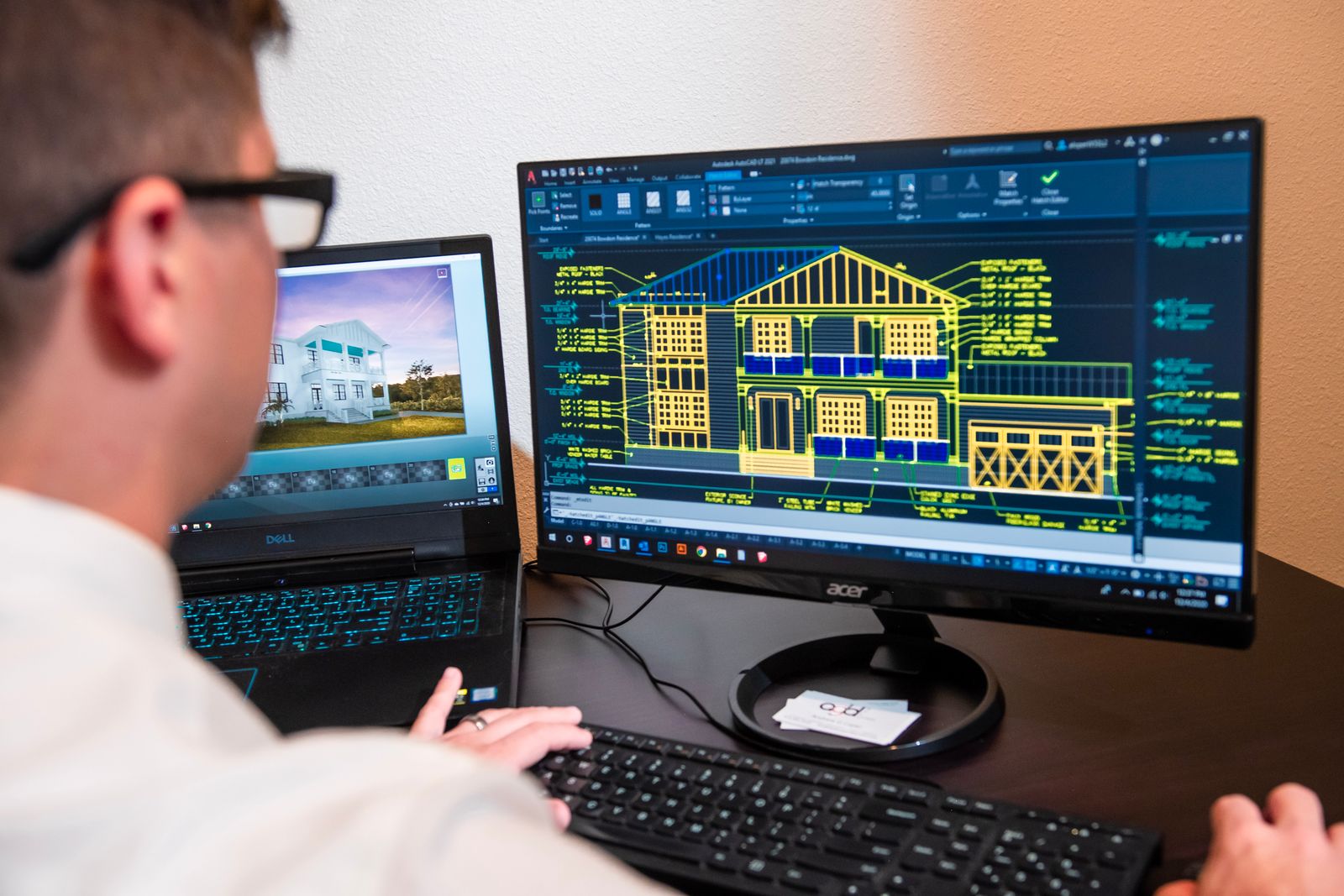
Vous préparez un BTS, un DUT devenu BUT, un diplôme d’ingénieur ou un projet de lycée et vous voulez modéliser vos pièces avant de les imprimer en 3D ? Bonne nouvelle : Autodesk offre gratuitement son logiciel de CAO à toute personne inscrite dans un établissement d’enseignement qualifié. La démarche se fait en ligne, en une quinzaine de minutes quand la vérification est automatique. Le point qui bloque le plus souvent n’est pas technique, c’est le justificatif. Voici comment obtenir la licence étudiante Fusion 360 sans perdre de temps, quels documents préparer et quelles limites connaître avant d’envoyer vos fichiers STL au slicer.
Qui a droit à la licence étudiante Fusion 360 en France
Le programme Autodesk Education vise trois profils : les élèves et étudiants, les enseignants et le personnel des établissements, ainsi que les établissements eux-mêmes, qui peuvent équiper une salle informatique ou un fablab. Pour un particulier, le critère central est simple : être inscrit ou employé, à la date de la demande, dans une structure d’enseignement reconnue.
Concrètement, sont généralement acceptés en France :
- les lycées généraux, technologiques et professionnels (STI2D, bac pro, sections de technicien supérieur) ;
- les universités, IUT et instituts nationaux ;
- les écoles d’ingénieurs, de design et d’architecture ;
- les CFA et écoles accueillant des apprentis, à condition que l’inscription soit attestée par l’établissement.
Les plateformes de cours en ligne sans inscription officielle, les tutoriels payants ou les formations courtes sans statut d’élève posent davantage de difficultés : la vérification se base sur un lien réel avec une école, pas sur le simple fait d’apprendre la modélisation. Pour les plus jeunes, les conditions d’âge fixées par Autodesk pour créer un compte s’appliquent, et un mineur peut avoir besoin de l’accompagnement d’un parent ou de son professeur.
Obtenir la licence étudiante Fusion 360 étape par étape
Le parcours passe entièrement par le site d’Autodesk, rubrique Éducation. Comptez dix à vingt minutes si tout est prêt.
- Ouvrez la page Fusion pour l’éducation sur le site officiel d’Autodesk et cliquez sur le bouton permettant d’accéder au logiciel.
- Créez ou utilisez un compte Autodesk. Indiquez votre pays, votre rôle (élève ou étudiant), le type d’établissement et votre date de naissance.
- Recherchez votre école dans la liste proposée. Si elle n’apparaît pas, une saisie manuelle du nom et de l’adresse est possible.
- Indiquez vos dates d’études, c’est-à-dire l’année d’entrée et l’année de fin prévue.
- Passez la vérification d’éligibilité. Autodesk confie ce contrôle à un prestataire spécialisé, SheerID. Avec une adresse e-mail fournie par l’école, la validation est parfois immédiate ; sinon, un document vous sera demandé.
- Téléchargez Fusion une fois le statut confirmé, installez-le puis connectez-vous avec le même compte pour activer l’accès éducatif.
Après l’installation, ouvrez votre profil dans Fusion et vérifiez le type de licence affiché. S’il indique une version Personal ou un essai, déconnectez-vous puis reconnectez-vous : l’attribution du droit éducatif peut demander quelques minutes avant d’apparaître.
Les justificatifs qui font passer la vérification du premier coup
Quand la validation automatique échoue, Autodesk vous invite à téléverser une preuve d’inscription. Vous disposez alors de 14 jours pour terminer la procédure, faute de quoi la demande expire et tout est à recommencer. Le document doit faire apparaître trois informations lisibles : votre nom complet, le nom de l’établissement et une date correspondant à l’année scolaire ou universitaire en cours.
Les pièces les plus efficaces sont le certificat de scolarité de l’année, la carte d’étudiant avec une date de validité visible, une attestation d’inscription ou un relevé de notes récent. Une capture d’écran de l’ENT peut fonctionner si elle affiche clairement ces trois éléments. À l’inverse, une carte expirée, un document de l’an passé ou une photo floue prise de travers provoquent presque systématiquement un refus.
Astuce pratique : le nom saisi dans le compte Autodesk doit correspondre exactement à celui du justificatif. Un deuxième prénom absent, un nom d’usage différent ou une inversion entre prénom et nom suffisent à faire rejeter un dossier pourtant valable. Vous pouvez masquer les données inutiles (numéro de sécurité sociale, adresse personnelle) avant l’envoi, tant que les informations demandées restent visibles.
Licence éducation, Fusion Personal ou abonnement : quelles différences
Beaucoup de makers hésitent entre la licence éducative et la version gratuite Personal, destinée à l’usage amateur. Les deux sont sans frais, mais leurs règles diffèrent nettement.
| Critère | Licence éducation | Fusion Personal | Abonnement commercial |
|---|---|---|---|
| Prix | Gratuit | Gratuit | Payant (mensuel ou annuel) |
| Public visé | Élèves, étudiants, enseignants | Usage personnel et loisir | Professionnels et entreprises |
| Condition d’accès | Statut vérifié par Autodesk | Déclaration d’usage non commercial | Paiement |
| Fonctions disponibles | Jeu de fonctions très complet | Fonctions réduites, documents modifiables limités | Complet, extensions en option |
| Durée | Un an, renouvelable | Renouvellement périodique | Selon l’abonnement choisi |
| Usage commercial | Interdit | Interdit | Autorisé |
Pour un étudiant, la licence éducation est presque toujours le meilleur choix : elle lève la plupart des restrictions de la version Personal, notamment sur le nombre de documents actifs et sur certaines fonctions avancées comme la FAO ou la simulation. Les conditions exactes évoluent régulièrement, il reste donc utile de relire le descriptif de chaque offre sur le site d’Autodesk au moment de votre inscription.
Vérification refusée ou en attente : identifier le blocage
Un refus n’est pas définitif. Dans la grande majorité des cas, il s’explique par l’un de ces motifs :
- Adresse e-mail personnelle utilisée à la place de celle de l’école, ce qui empêche la validation instantanée.
- Établissement mal sélectionné, par exemple le campus principal au lieu de l’antenne où vous êtes inscrit, ou un homonyme dans une autre ville.
- Document non daté ou daté d’une année scolaire terminée.
- Pays incohérent entre le compte, l’école et votre connexion, situation fréquente quand un VPN est actif.
- Dates d’études qui ne correspondent pas au justificatif.
Corrigez le point concerné puis relancez la demande depuis votre compte Autodesk. Si le problème persiste, votre enseignant de technologie ou le responsable informatique de l’établissement peut souvent débloquer la situation : de nombreuses écoles disposent d’un accès Autodesk géré par un administrateur, qui attribue directement les droits aux élèves sans passer par la vérification individuelle.
Prolonger son accès éducatif à Fusion d’une année sur l’autre
L’accès éducatif n’est pas permanent. Il est accordé pour douze mois, puis doit être confirmé. Environ 30 jours avant l’échéance, Autodesk envoie un e-mail invitant à revalider votre statut. La procédure est la même que lors de la première demande : connexion au compte, contrôle de l’inscription, éventuellement nouveau justificatif. Gardez donc sous la main le certificat de scolarité de la nouvelle année dès la rentrée.
Si vous terminez vos études, l’accès éducatif ne pourra plus être prolongé. Il faudra alors basculer vers la version Personal pour un usage loisir, ou vers un abonnement payant si vous travaillez à votre compte ou en entreprise.
Licence éducative et impression 3D : ce qui est permis
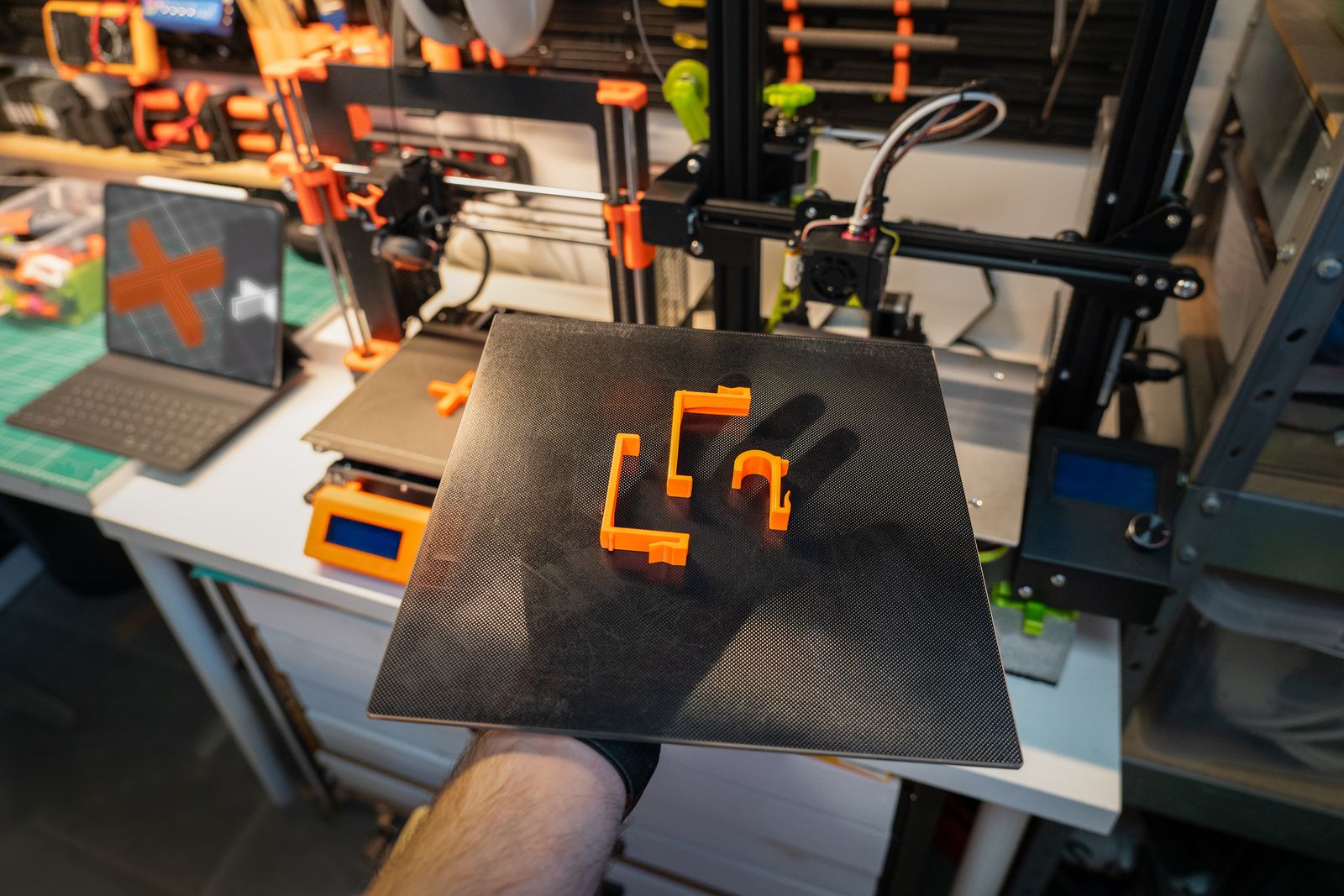
Pour l’impression 3D, la licence étudiante couvre tout le flux de travail habituel : esquisse paramétrique, modélisation volumique, assemblages, export en STL ou 3MF vers votre logiciel de tranchage. Vous pouvez imprimer vos prototypes de projet, vos supports de TP, vos pièces de rechange pour un usage personnel ou un projet de groupe à l’école.
La limite se situe sur le terrain commercial. Les conditions d’utilisation d’Autodesk réservent l’accès éducatif à l’apprentissage, à l’enseignement et à la recherche non commerciale. Vendre sur une boutique en ligne des pièces conçues avec cette licence, facturer une prestation de modélisation ou utiliser le logiciel pour un stage rémunéré hors cadre pédagogique sort de ce périmètre. En cas de doute sur un projet précis, la lecture des conditions de licence ou une question au service éducation d’Autodesk vaut mieux qu’une interprétation approximative.
+Un élève de bac pro ou de BTS peut-il activer Fusion gratuitement ?
Oui, les lycées professionnels et les sections de technicien supérieur font partie des établissements habituellement reconnus. Il suffit de fournir un certificat de scolarité de l’année en cours au nom de l’élève, avec le nom du lycée bien lisible.
+Peut-on vendre des objets imprimés en 3D conçus avec la licence éducation ?
Non. L’accès éducatif est réservé à un usage non commercial. Pour vendre des pièces ou proposer des services de modélisation, il faut passer à un abonnement commercial adapté à votre activité.
+La version étudiante de Fusion tourne-t-elle sur Mac comme sur Windows ?
Oui, Fusion est disponible sur Windows et sur macOS avec le même compte. La licence éducative est liée à votre compte Autodesk et non à un ordinateur précis, ce qui permet de travailler sur le poste de l’école puis sur votre machine personnelle.
+Que deviennent mes conceptions quand l’accès éducatif prend fin ?
Vos projets restent stockés dans votre espace cloud Autodesk, mais leur modification dépend ensuite du type de licence que vous utilisez. Avant l’échéance, exportez vos fichiers importants au format F3D, STEP ou STL afin d’en conserver une copie locale.
+Un apprenti en alternance a-t-il accès à la licence étudiante ?
En règle générale oui, si l’apprenti est inscrit dans un CFA ou une école qui délivre une attestation d’inscription. Attention toutefois : l’usage du logiciel pour les missions réalisées chez l’employeur reste un usage professionnel, qui relève d’une licence de l’entreprise.