Logiciels et CAO
Logiciel pour imprimante 3d : comparatif selon l'usage
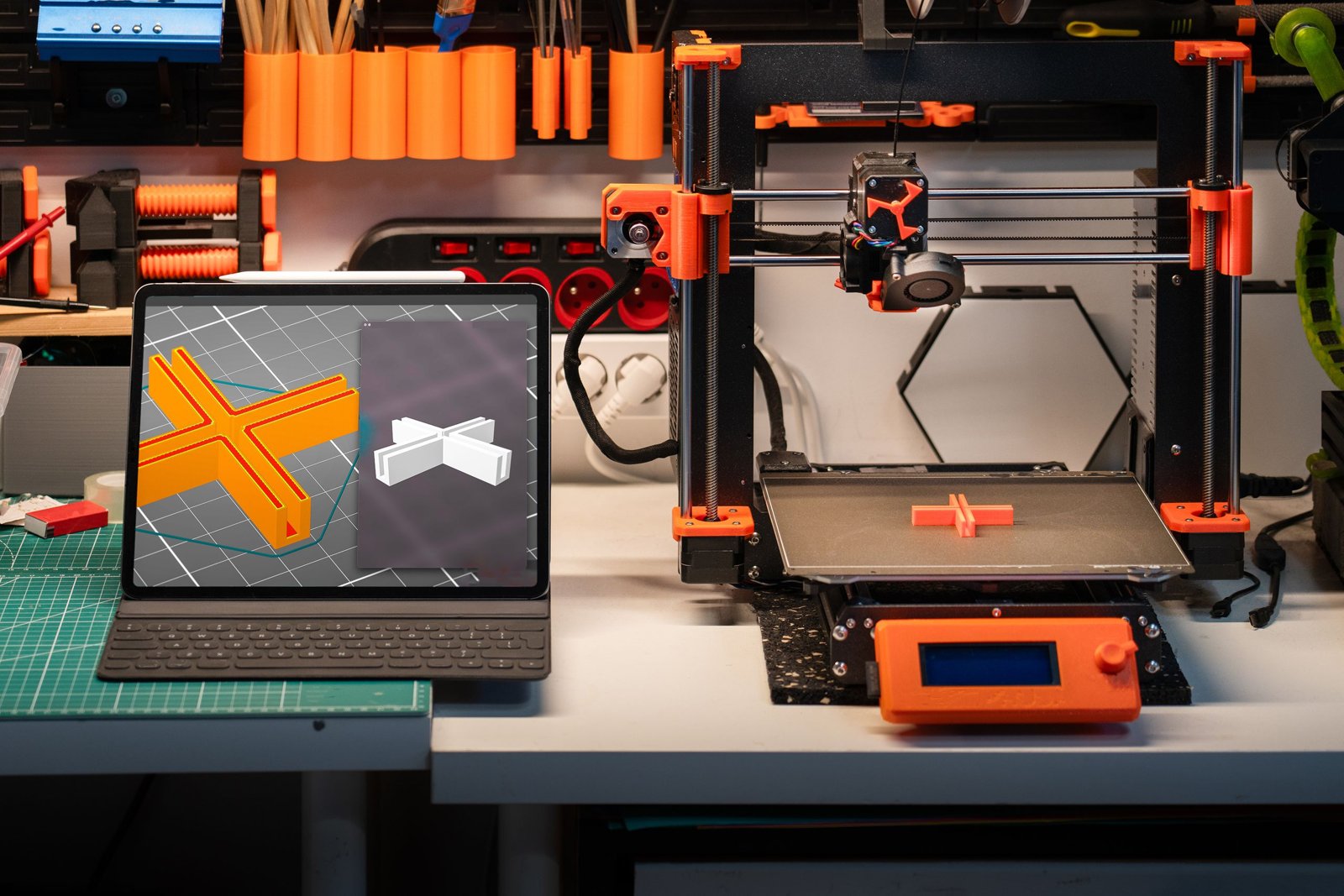
Réponse courte : il n’existe pas un seul logiciel pour imprimante 3D, mais une chaîne : un outil de modélisation pour créer la pièce, un slicer pour la découper en fichier G-code, parfois un outil de pilotage. Pour débuter, associez Tinkercad et Cura. Pour des pièces mécaniques précises, passez à Fusion 360 ou FreeCAD.
Quand on tape cette requête, on mélange souvent deux métiers très différents. Le premier consiste à dessiner un objet en trois dimensions. Le second consiste à transformer ce dessin en instructions que la machine comprend : couches, températures, vitesses, supports. Une imprimante 3D de bureau a besoin des deux, et chaque étape a ses propres logiciels, souvent gratuits. Le bon choix dépend donc moins d’un palmarès que de ce que vous voulez fabriquer. Informations vérifiées en 2026, les conditions de licence évoluant régulièrement, à confirmer sur le site de chaque éditeur avant de vous engager.
Modélisation, découpe, pilotage : les trois rôles d’un logiciel pour imprimante 3d
La modélisation (CAO ou sculpture 3D) produit un fichier de forme, généralement au format STL, 3MF ou OBJ. Ce fichier ne contient que la géométrie : aucune information sur la façon de l’imprimer.
La découpe, ou slicing, lit ce fichier et le convertit en G-code adapté à votre machine et à votre filament. C’est elle qui décide du remplissage, de la hauteur de couche et des supports. Un modèle parfait mal découpé donne une pièce ratée, alors qu’un modèle moyen bien découpé s’imprime proprement.
Le pilotage, enfin, regroupe les outils qui envoient le fichier à l’imprimante, surveillent la température et l’avancement, parfois via une caméra. Ces logiciels sont souvent liés à une marque ou fournis avec la machine, et leur choix compte moins que les deux premiers.
Les critères qui départagent les logiciels avant de les installer
Quatre critères suffisent à trancher. Le premier est la courbe d’apprentissage : un outil en ligne qui s’ouvre dans le navigateur vous fait imprimer en une soirée, une CAO paramétrique demande plusieurs semaines. Le deuxième est le type de pièce : une équerre avec des trous à cote exacte n’appelle pas le même outil qu’une figurine aux courbes organiques.
Le troisième est la licence. Vérifiez si l’usage personnel gratuit est autorisé, avec quelles limites, et si l’accord peut changer. Le quatrième est la compatibilité : le logiciel doit exporter un format que votre slicer accepte, et le slicer doit proposer un profil pour votre imprimante. Pour le vérifier, ouvrez la liste des machines prises en charge ou testez un export STL dans votre slicer avant de vous investir.
Tableau comparatif des logiciels pour imprimante 3d selon l’usage
| Option | Fonction | Critère qui départage | Pour quel profil |
|---|---|---|---|
| Tinkercad | Modélisation par formes simples, en ligne | Prise en main immédiate, aucune installation | Débutant, enfant, première pièce utilitaire |
| Fusion 360 | CAO paramétrique complète | Précision des cotes, historique modifiable, licence à vérifier selon l’usage | Pièces mécaniques, projets suivis dans le temps |
| FreeCAD | CAO paramétrique libre | Gratuit et open source, interface moins guidée | Utilisateur qui refuse la dépendance à un éditeur |
| Blender | Modélisation et sculpture libres | Formes organiques, apprentissage long | Figurines, décors, objets artistiques |
| SketchUp Free | Modélisation architecturale en ligne | Dessin intuitif de volumes, options d’export à contrôler | Maquettes de bâtiments, aménagements |
| UltiMaker Cura | Découpe (slicer) | Très large liste d’imprimantes FDM, réglages détaillés | Débutant comme confirmé en FDM |
| PrusaSlicer | Découpe (slicer) | Open source, profils précis surtout pour les machines Prusa | Utilisateur qui veut affiner ses réglages |
Débuter avec un logiciel de modélisation 3D gratuit
Pour une première impression, le plus court chemin passe par un outil qui assemble des formes de base : cube, cylindre, trou. Tinkercad remplit ce rôle depuis un navigateur, et l’export STL se fait en un clic. Notre guide pour débuter la modélisation 3D en ligne avec Tinkercad détaille la prise en main.
Choisissez-le si vous voulez un résultat rapide : support de téléphone, boîte, plaque personnalisée. Évitez-le dès que vous avez besoin de congés, de cotes paramétrées ou de modifier un dessin après coup. Vous y arriverez moins bien qu’avec une vraie CAO.
Fusion 360 ou FreeCAD pour concevoir des pièces mécaniques
Dès que la pièce doit s’emboîter, pivoter ou remplacer un élément cassé, la CAO paramétrique devient utile. Vous dessinez une esquisse cotée, vous l’extrudez, et vous pouvez changer une dimension sans tout refaire. Fusion 360 est très répandu et bien documenté. Si vous hésitez à l’installer, voici comment installer Fusion 360 gratuitement, étape par étape, et la licence étudiante existe pour certains profils.
FreeCAD répond à une autre priorité : un outil libre, sans abonnement ni compte à créer. Il demande plus de patience, mais il vous appartient. Pour décider entre les deux, la comparaison FreeCAD face à Fusion 360 pose les arguments côte à côte. Les logiciels professionnels comme SolidWorks ou Catia existent aussi, mais leur coût et leur complexité les réservent à un cadre industriel.
Blender et SketchUp pour les formes organiques et l’architecture
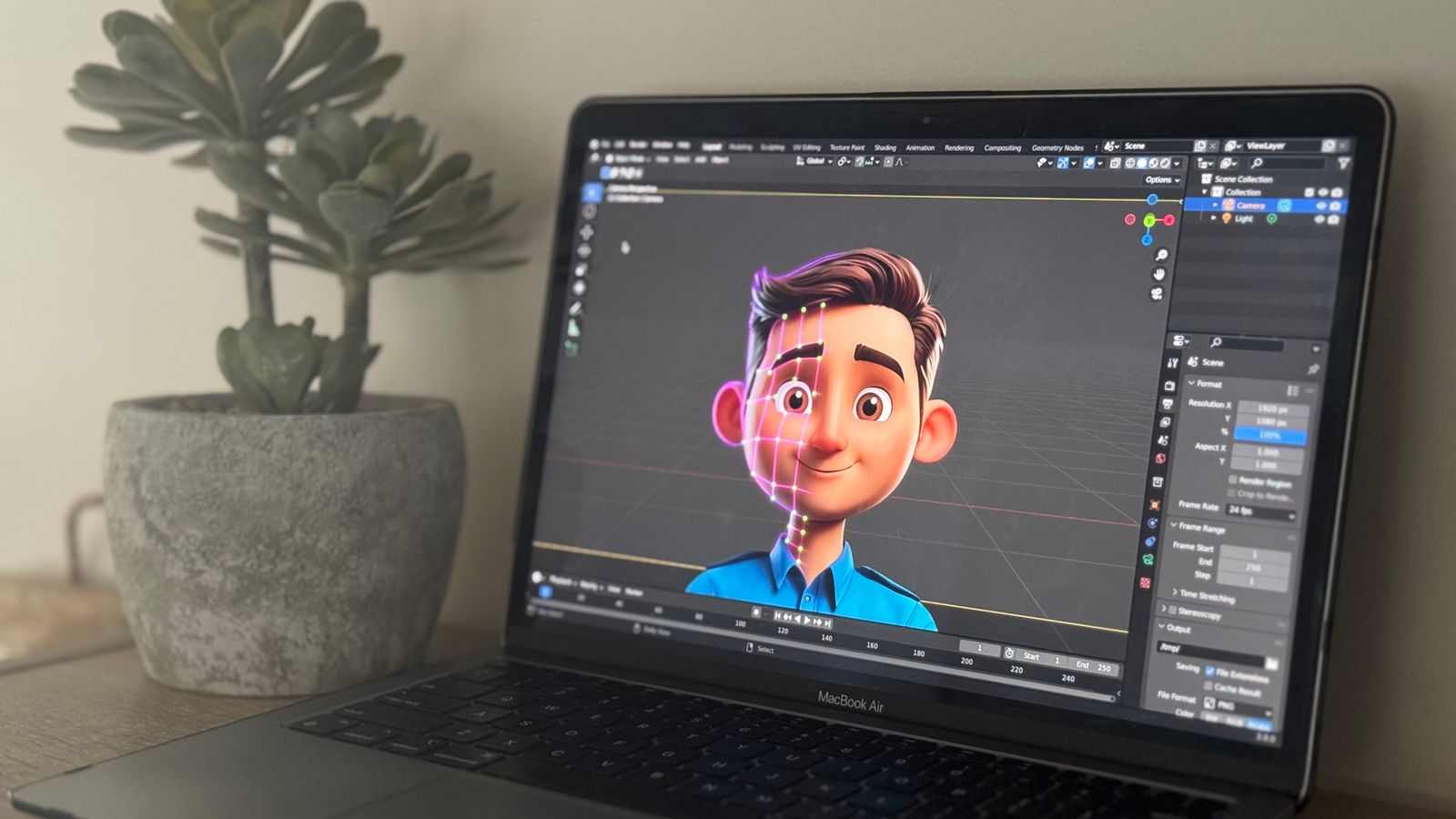
Blender excelle pour la sculpture : on pousse, tire et lisse une forme comme de l’argile. Il est gratuit et très puissant, mais il n’est pas pensé pour les cotes strictes. Un modèle sculpté doit aussi être vérifié : une surface fermée, sans trous ni faces inversées, est indispensable pour que le slicer le comprenne.
À lire aussi
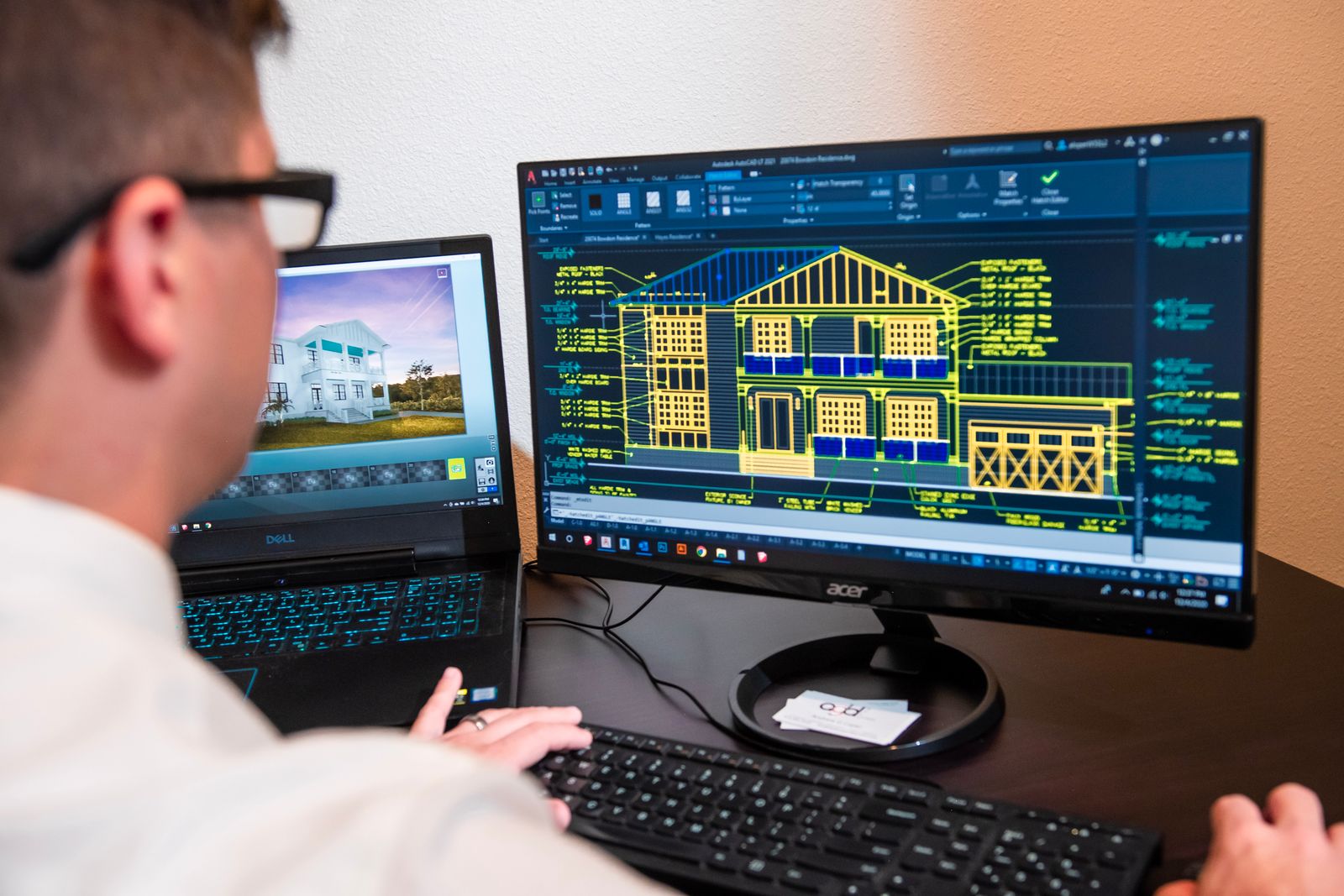
SketchUp convient aux volumes simples et aux maquettes de bâtiments, grâce à un dessin très intuitif. Sa version gratuite se manipule dans le navigateur, mais contrôlez les formats d’export disponibles avant de bâtir un projet dessus. Pour une pièce technique, préférez une CAO paramétrique.
Choisir un slicer : Cura, PrusaSlicer et les autres logiciels de découpe
Le slicer est le seul logiciel que vous utiliserez à chaque impression. UltiMaker Cura est gratuit, open source et compatible avec un très grand nombre de machines FDM, ce qui en fait un point de départ logique. Pour aller plus loin, l’article sur la façon de préparer ses fichiers avec Cura montre les réglages qui comptent vraiment.
PrusaSlicer, Slic3r ou Simplify3D (payant) font la même chose avec des approches différentes. Un bon test consiste à découper le même modèle dans deux slicers et à comparer le temps estimé, les supports générés et la qualité de la première couche. Si votre marque fournit un profil validé dans un logiciel donné, c’est souvent le meilleur choix par défaut.
Erreurs fréquentes quand on choisit son logiciel
- Chercher le logiciel le plus complet au lieu du plus adapté : une CAO avancée décourage vite un débutant.
- Oublier de vérifier la licence : un usage commercial n’a pas les mêmes règles qu’un usage de loisir.
- Exporter un modèle non étanche, avec des trous dans le maillage, puis accuser le slicer.
- Multiplier les outils : un modeleur et un slicer maîtrisés valent mieux que cinq logiciels survolés.
- Négliger le firmware de la machine : certains réglages dépendent de lui, comme l’explique le guide pour mettre à jour le firmware Marlin d’une Ender 3.
Quel logiciel pour imprimante 3d choisir selon votre usage : le verdict
Pour une première pièce utilitaire : Tinkercad pour dessiner, Cura pour découper. Pour des pièces mécaniques qui évolueront : Fusion 360 si sa licence correspond à votre situation, FreeCAD si vous tenez au logiciel libre. Pour des figurines et des objets décoratifs : Blender. Pour des maquettes d’architecture : SketchUp. Pour la découpe, Cura convient à la majorité des machines FDM, PrusaSlicer est une alternative solide si votre imprimante y dispose d’un profil soigné.
Le pilotage ne se choisit qu’en dernier, souvent imposé par la machine. Commencez par un modeleur et un slicer, changez d’outil seulement quand vous butez sur une limite précise.
Peut-on imprimer sans logiciel de modélisation ?
Oui, à condition de partir d’un fichier déjà prêt, trouvé sur une bibliothèque de modèles en respectant sa licence. Il faudra toujours un slicer pour le convertir en G-code adapté à votre imprimante.
Cura suffit-il pour tout faire ?
Non. Cura découpe un modèle, mais il ne sert pas à le créer. Il permet de redimensionner, pivoter ou placer des supports, pas de concevoir une pièce avec des cotes précises.
Quel format exporter : STL ou 3MF ?
Le STL est le plus universel, mais il ne garde que la géométrie. Le 3MF peut conserver davantage d’informations, comme l’échelle ou certains réglages, si votre slicer le prend en charge. En cas de doute, commencez par le STL.
Faut-il un ordinateur puissant pour modéliser et découper ?
Pas pour débuter. Les outils en ligne et les slicers courants tournent sur un ordinateur modeste. La puissance devient utile avec de gros assemblages, des sculptures très détaillées ou des découpes de modèles lourds.